Tampilkan postingan dengan label Tutorial. Tampilkan semua postingan

Selasa, 04 April 2017

Tutorial Instalasi Owncloud di Linux


Assalamu'alaikum wr.wb

Kali ini saya akan berbagi Tutorial Instalasi Owncloud di Linux

Pengertian

OwnCloud merupakan suatu perusahaan dengan proyeknya yaitu ownCloud project. Slogan perusahaan ini adalah Your Cloud, Your Data, Your Way!. ownCloud yang merupakan salah satu perangkat lunak berbagi berkas gratis dan bebas seperti Dropbox, menyediakan pengamanan yang baik, memiliki tata cara yang baik bagi pengguna aplikasi untuk membagi dan mengakses data yang secara lancar terintegrasi dengan perangkat teknologi informasi yang tujuannya mengamankan, melacak, dan melaporkan penggunaan data.

Sumber:https://id.wikipedia.org/wiki/OwnCloud

Maksud & Tujuan

  • Memudahkan proses instalasi owncloud
  • Menambah pemahaman tentang owncloud

Alat & Bahan

PC/Laptop yang terinstal Lamp Server
Paket owncloud bisa download di owncloud.org

Langkah-Langkah

1. Ekstak paket owncloud dan taruh di directory /var/www/html
2. Beri hak akses

3. Buat database di PhpMyAdmin.
4. Jalankan owncloud di web browser dengan url localhost/owncloud. Lalu isi data sesuai yang diminta.

Ini adalah Tampilan OwnCloud

5. Selesai

Kesimpulan

OwnCloud adalah media penyimpanan yang sangat berguna karena dapat diacces banyak orang juga aman dan mudah dalam proses instalasi nya.

Sekian Tutorial Instalasi Owncloud di Linux.
Semoga Bermanfaat...!!!

Wassalamu'alaikum wr.wb
Read More

Senin, 03 April 2017

Tutorial Instalasi Wordpress di LInux


Assalamu'alaikum wr.wb

Kali ini saya akan berbagi Tutorial Instalasi Wordpress di LInux.

Pengertian

Wordpress adalah aplikasi sumber terbuka (open source) yang sangat populer digunakan sebagai mesin blog (blog engine). Wordress dibangun dengan bahasa pemrograman PHP dan basis data (database) MySql. Selain sebagai blog, Wordpress juga mulai digunakan sebagai CMS (Content Management System) karena kemampuannya untuk dimodifikasi dan disesuaikan dengan penggunanya.

Maksud & Tujuan

  • Memudahkan untuk membuat website
  • Memudakan dalam memahami alur website

Alat & Bahan

PC/Laptop yang terinstal Lamp Server
Paker Wordpress Download di https://id.wordpress.org/

Langkah-Langkah

1. Unduh dan unzip (ekstrak) paket WordPress, jika Anda belum melakukannya.
2. Taruh hasil ekstrakan di /var/www/html.

3. Beri hak akses wordpress tersebut dengan cara:
  • Buka Terminal (Ctrl+Alt+T)
  • Ketikkan:
#chown -R www-data:www-data /var/www/html/wordpress
#chmod -R 755 /var/www/html/wordpress
4. Buat basis data untuk WordPress PhpMyadmin.
5. Ubah nama berkas wp-config-sample.php menjadi wp-config.php.
6. Buka wp-config.php menggunakan editor teks kesukaan Anda dan isi rincian basis data Anda.

7. Jalankan skrip instalasi dengan mengakses localhost/wordpress dengan browser kesukaan Anda

8. Selesai

Kesimpulan

Dengan wordpress seseorang tanpa mempunayi keahlian pemrograman dapat membuat website.

Referensi

Sekian Tutorial Instalasi Wordpress di LInux.
Semoga Bermanfaat...!!!

Wassalamu'alaikum wr.wb
Read More

Sabtu, 01 April 2017

Tutorial Instalasi CMS Sekolahku-V1.4.7 di Linux

Assalamu'alaikum wr.wb

Kali ini saya akan berbagi Tutorial Instalasi CMS Sekolahku-V1.4.7 di Linux.

Pengertian

Content Management System dan PPDB/PMB Online untuk sekolah SD, SMP/Sederajat, SMA/Sederajat, dan Perguruan Tinggi di Indonesia.

Maksud & Tujuan

Untuk memahami alur website dan mengerti fitur yang ada dalam cms sekolahku.

Alat & Bahan

PC/Laptop yang terinstal Lamp Server
File CMS Sekolahku bisa Download di sekolahku.web.id

Langkah-Langkah

1. Extrack cms-sekolahku-v1.4.7.zip
2. Taruh ke direktory /var/www/html
3. Agar lebih mudah, rename folder cms-sekolahku-v1.4.7 menjadi cmssekolahku
4. Lalu beri  hak akses cms sekolahku:
  • Buka Terminal (Ctrl+Alt+T)
  • Masuk sebagai superuser (sudo su)
  • Ketikkan
#chown -R www-data:www-data /var/www/html/cmssekolahku
#chmod -R 755 /var/www/html/cmssekolahku
5. Buka phpMyAdmin di browser dengan mengetikan localhost/phpmyadmin
6. Pilih menu "database" kemudian buat database dengan nama db_sekolahku 
7. Klik database tersebut dan pilih menu import, kemudian browse file dengan nama db_sekolahku.sql yang ada dalam folder hasil download.
8. Untuk memastikan konfigurasi database sudah benar atau belum, silahkan buka file database.php yang ada di dalam folder cmssekolahku/application/config/database.php dengan menggunakan Code Editor sejenis Sublime Text. Isi sesuai dengan username password anda sendiri

9. Selesai

Untuk Menjalankan CSM Sekolahku ketikkan localhost/cmssekolahku

Untuk masuk ke halaman admin, tambahkan /login ke url sehingga  menjadi localhost/cmssekolahku/login

NB: Untuk Username & Password defaultnya administrator

Ini adalah tampilan Dashbord untuk menambah atau mengganti konten

Sekian Tutorial Instalasi CMS Sekolahku-V1.4.7 di Linux.
Semoga Bermanfaat...!!!

Wassalamu'alaikum wr.wb
Read More

Jumat, 31 Maret 2017

Cara Install W3Schools Offline di Linux


Assalamu'alaikum wr.wb

Kali ini saya akan berbagi Cara Install W3Schools Offline di Linux.

Pngertian

W3Schools adalah situs web developer informasi, dengan tutorial dan referensi yang berkaitan dengan topik pengembangan web seperti HTML, CSS, JavaScript, PHP, SQL, dan JQuery. Situs ini mendapatkan namanya dari singkatan untuk World Wide Web, W3 adalah numeronym dari www.w3schools tidak berafiliasi dengan W3C. Hal ini dibuat dan dimiliki oleh Refsnes data, pengembangan perangkat lunak milik keluarga Norwegia dan perusahaan konsultan. Situs ini menyediakan panduan referensi yang mencakup banyak aspek pemrograman web, termasuk teknologi seperti HTML, XHTML, CSS, XML, JavaScript, PHP, ASP, SQL dll. W3Schools menyediakan ribuan contoh kode. Dengan menggunakan editor online yang disediakan, pembaca dapat mengedit contoh dan mengeksekusi kode eksperimental.

Maksud & Tujuan

Untuk memudahkan kita dalam belajar pemrograman seperti HTML,CSS,Javascript dll dengan ofline (tanpa harus terhubung dengan internet)

Alat & Bahan

PC/Laptop
Install Lamp Server
File W3Schools Download disini

Langkah-Langkah

1. Buka Terminal (Ctrl+Alt+T)
2. Masuk sebagai superuser
$sudo su
3. Ketikkan:
#caja
jika terjadi eror sobat harus install caja terlebih dahulu dengan mengetikkan perintah :
#apt-get install caja
4. Setelah masuk caja, extract file W3School lalu pindahkan ke File System/var/www/html
5. Lalu beri hak akses direktori tersebut agar bisa diakses web browser. Dengan cara:
  • Buka Terminal baru (CTRL+Alt+T)
  • Masuk sebagai superuser
  • Ketikkan:
#chomod -R 755 /var/www/html/w3schools_offline2016
6. Buka web browser dan ketikkan localhost/w3schools_offline2016

Sekian Cara Install W3Schools Offline di Linux.
Semoga Bermanfaat...!!!

Wassalamu'alaikum wr.wb
Read More

Sabtu, 18 Maret 2017

Cara Install WPS Office Lewat Terminal Linux


Assalamu'alaikum wr.wb

Kali ini saya akan berbagi Cara Install WPS Office Terminal Linux.

Pengertian

WPS Office (Sebelumnya dikenal Kingsoft Office) adalah sebuah paket aplikasi perkantoran yang dikembangkan oleh pengembang perangkat lunak dari Tiongkok yang berbasis di Zhuhai, yaitu Kingsoft. WPS Office merupakan sebuah paket aplikasi perkantoran yang terdiri dari tiga komponen utama: WPS Writer, WPS Presentation, and WPS Spreadsheet.

Aplikasi perkantoran memang seringkali menjadi kendala bagi pengguna baru pada sistem GNU/Linux. Proses peralihan penggunaannya pada beberapa aplikasi menjadi beban tersendiri. Seringkali dijumpai beberapa pengguna baru maupun sudah lama menjadi kendala aplikasi yang dibutuhkan untuk pekerjaannya.

Sebagai contoh aplikasi perkantoran seperti Microsoft Office, masih banyak pengguna yang seringkali menggunakan aplikasi tersebut pada sistem GNU/Linux. Hal ini secara teknis memang menyalahi aturan, namun beberapa faktor penyebab yang menjadi kebutuhan sehari-hari juga tidak bisa dielak begitu saja. Sebagai catatan, lebih baik Anda menggunakan aplikasi pada tempatnya saja. Jangan memaksakan sesuatu yang bukan pada tempat dan platformnya.

Aplikasi alternatif dari Microsoft Office ini ada banyak. Contohnya LibreOffice, WPS Office, OpenOffice.org dan sebagainya. Namun beberapa tampilan yang seringkali menyulitkan pengguna juga menjadi salah satu faktor kesulitan mereka. Nah, untuk itu aplikasi WPS Office lah menjadi solusi dari permasalahan Anda.

Perintah Untuk Menginstal WPS Office

Untuk 32-bit
  • cd && wget -O wps-office.deb http://kdl.cc.ksosoft.com/wps-community/download/a21/wps-office_10.1.0.5672~a21_i386.deb
  • sudo dpkg -i wps-office.deb
  • sudo apt-get -f install && rm wps-office.deb
  • wget -O web-office-fonts.deb http://kdl.cc.ksosoft.com/wps-community/download/a15/wps-office-fonts_1.0_all.deb
  • sudo dpkg -i web-office-fonts.deb
Untuk 64-bit
  • cd && wget -O wps-office.deb http://kdl.cc.ksosoft.com/wps-community/download/a21/wps-office_10.1.0.5672~a21_amd64.deb
  • sudo dpkg -i wps-office.deb
  • sudo apt-get -f install && rm wps-office.deb
  • wget -O web-office-fonts.deb http://kdl.cc.ksosoft.com/wps-community/download/fonts/wps-office-fonts_1.0_all.deb
  • sudo dpkg -i web-office-fonts.deb

Referensi:

  1. https://id.wikipedia.org/wiki/WPS_Office
  2. http://migrasilinux.or.id/cara-install-wps-office/
  3. http://askubuntu.com/questions/783927/how-to-install-wps-office-via-terminal

Sekian Cara Install WPS Office Lewat Terminal Linux.
Semoga Bermanfaat...!!!

Wassalamu'alaikum wr.wb
Read More

Sabtu, 25 Februari 2017

Cara Menyimpan pengaturan kecerahan layar di Linux Mint


Assalamu'alaikum wr.wb

Kali ini saya akan membagikan Cara Menyimpan pengaturan kecerahan layar di Linux Mint.

Mungkin sobat pernah mengalami dimana pengaturan kecerahan mereset pada setiap reboot, jadi kita harus secara manuual menyesuaikan terus-menerus.

Jika sobat ingin menyimpan pengaturan kecerahan layar pada Linux Mint sobat, maka simak langkah-langkah berikut:

  • Buka Terminal (Ctrl+Alt+T)
  • Ketikkan:
for i in /sys/class/backlight/*; do echo $i; cat $i/brightness; cat $i/actual_brightness; cat $i/max_brightness; done cat $i/max_brightness; done
  • Ketikkan:
gksu gedit /etc/rc.local

  • Tambahkan kode berikut disebelum baris terakhir 'exit 0'
echo 408 > /sys/class/backlight/intel_backlight/brightness
NB: 480 adalah level kecerahan yang mau diterapkan
  • Save & Reboot
Referensi: https://unlockforus.com/remember-screen-brightness-settings-in-linux-mint-17-2-rafaela/
 
Sekian Cara Menyimpan pengaturan kecerahan layar di Linux Mint.
Semoga Bermanfaat...!!!

Wassalamu'alaikum wr.wb
Read More

Selasa, 21 Februari 2017

Cara Install Dia / Diagram Editor Pada Linux Mint


Assalamu'alaikum wr.wb

Kali ini saya akan membagikan Cara Install Dia / Diagram Editor Pada Linux Mint. Dia ( Aplikasi Menggambar Diagram dan Flow Chart ) adalah Aplikasi menggambar yang memungkinkan untuk menggambar diagram dengan cara yang sama seperti pada Microsoft Visio. Dia juga dapat memungkinkan kita untuk menggambar diagram UML, diagram jaringan, diagram SADT/IDEF0,Flowchart dan lain-lain.


Langkah Instalasi
  • Buka Terminal (Ctrl+Alt+T)
  • Masuk sebagai superuser dengan mengetikkan "sudo su" kemudian masukkan password.
  • Update pakcage linux sobat ( Optional ) dengan mengetikkan "apt-get update".
  • Install aplikasinya dengan mengetiikat "apt-get install dia".
  • Tunggu proses instalasi sampai selesai. Jika ada pertanyaan jawab saja "y" lalu Enter
  • Untuk membuka aplikasinya Pilih Menu > Ketikka dia > Buka aplikasinya
  • Selesai....


Sekian Cara Install Dia / Diagram Editor Pada Linux Mint.
Semoga Bermanfaat...!!!

Wassalamu'alaikum wr.wb
Read More

Rabu, 08 Februari 2017

Perbedaan Bahasa Markup Dengan Bahasa Pemrograman


 Assalamu'alaikum wr.wb

Kali ini saya akan membahas tentang Perbedaan Bahasa Markup Dengan Bahasa Pemrograman & Contohnya. Mungkin sobat banyak yang bertanya-tanya Apa sih bahasa Markup??, apa sih bahasa Pemrograman??, & apa saja sih contohnya??.
Menurut Wikipedia, Bahasa Markup adalah sistem modern untuk menganotasi dokumen dengan cara yang sintaksis dibedakan dari teks. Markup disisipkan kedalam teks yang memuat tentang detail dan struktur teks. Markup menginstruksikan perangkat lunak untuk menampilkan teks guna melakukan tindakan yang tepat, tetapi tidak tampak pada versi teks yang ditampilkan kepada pengguna.

Sedangkan Bahasa Pemrograman atau sering disebut juga dengan bahasa komputer adalah sebuah instruksi standar untuk memerintah komputer agar mempunyai fungsi tertentu. Bahasa pemrograman ini merupakan suatu himpunan dari aturan sintaks dan semantik yang dipakai untuk mendefinisikan program komputer. Bahasa ini memungkinkan seorang programmer dapat menentukan secara persis data mana yang akan diolah oleh komputer, bagaimana data ini akan disimpan atau diteruskan, dan jenis langkah apa secara persis yang akan diambil dalam berbagai situasi.
Dari pengertian tersebut, kita bisa menyimpulkan bahasa pemrograman adalah bahasa yang menghubungkan antara kita dengan komputer dan bahasa markup mengatur tampilan teks yang akan kita lihat. berikut adalah beberapa contoh bahasa markup dan bahasa pemrograman yang sering digunakan dalam membuat sebuah website.

HTML
HTML merupakan singakatan dari Hyper Text Markup Language, yaitu bahasa markup yang digunakan untuk membuat sebuah halaman web dan menampilkan berbagai informasi di dalam sebuah penjelajah web Internet. HTML saat ini merupakan sebuah standar yang digunakan secara luas untuk menampilkan halaman web. 
HTML memformat hiperteks sederhana yang ditulis dalam berkas format ASCII agar dapat menghasilkan tampilan wujud yang terintegerasi. Jadi pada HTML belum ada yang namanya if, for, while, dan lain-lain, karena HTML hanya digunakan untuk membuat tampilan sebuah website. Dengan HTML, kita bisa membuat sebuah website yang statis.

CSS
Cascading Style Sheet atau biasa disingkat CSS, merupakan aturan untuk mengatur beberapa komponen dalam sebuah web sehingga menjadi lebih terstruktur dan seragam. Umumnya CSS dipakai untuk memformat tampilan halaman web yang dibuat dengan bahasa HTML dan XHTML. 
CSS dapat mengendalikan ukuran gambar, warna teks, warna tabel, ukuran border, warna border, warna hyperlink, warna mouse over, spasi antar paragraf, spasi antar teks, margin kiri, kanan, atas, bawah, dan lain-lain. Jadi, dengan CSS kita bisa membuat halaman website kita menjadi lebih indah dan nyaman dilihat.

XML
XML merupakan singkatan dari Extensible Markup Language, adalah bahasa markup untuk keperluan umum yang disarankan oleh W3C untuk membuat dokumen markup keperluan pertukaran data antar sistem yang beraneka ragam. XML merupakan kelanjutan dari HTML (HyperText Markup Language) yang merupakan bahasa standar untuk melacak Internet. XML didesain untuk mampu menyimpan data secara ringkas dan mudah diatur.

ASP
Active Server Pages atau disingkat ASP adalah salah satu bahasa pemrograman web untuk menciptakan halaman web yang dinamis. ASP merupakan salah satu produk teknologi yang disediakan oleh Microsoft. ASP diproses melalui web server dan hasil proses ini menghasilkan HTML yang akan dikirimkan melalui penjelajah web (browser). ASP bekerja pada web server dan merupakan server side scripting. Dengan adanya ASP, maka kita bisa mengubah website dari HTML yang statis menjadi website yang dinamis.

PHP
Hypertext Preprocessor atau disingkat PHP adalah bahasa skrip yang dapat ditanamkan atau disisipkan ke dalam HTML. PHP bekerja pada web server dan merupakan server side scripting. PHP banyak dipakai oleh programmer untuk membuat website. PHP dapat digunakan untuk membuat website yang dinamis dan dapat digunakan untuk membangun sebuah CMS (Content Management System).

JavaScript
JavaScript adalah bahasa skrip yang berjalan pada sisi klien atau client side. JavaScript merupakan bahasa skrip yang populer diinternet dan dapat berkerja disebagian besar web browser populer seperti Internet Explorer, Mozilla Firefox, Google Chrome, dan lain-lain.
Kode JavaScript biasanya dituliskan dalam bentuk fungsi yang ditaruh di tag <head> yang dibuka dengan tag <script type="text/javascript">Kode JavaScript juga bisa diletakkan di file tersendiri yang berekstensi .js (singkatan dari JavaScript). Dengan JavaScript kita bisa membuat website yang lebih interaktif, sehingga website menjadi lebih menarik.

Sekian arikel tentang Perbedaan Bahasa Markup Dengan Bahasa Pemrograman & Contohnya.

Semoga Bermanfaat...!!!

Wassalamu'alaikum wr.wb

Read More

Jumat, 03 Februari 2017

Cara Mengganti Nama Domain Localhost di OS Linux


Assalamu'alaikkum wr.wb

Pada postingan kali ini saya akan membagikan Cara Mengganti Nama Domain Localhost di OS Linux.

Untuk mengubah localhost menjadi nama domain sendiri pada linux, terutama ubuntu dan turunannya, sangatlah mudah dilakukan. Berikut langkah-langkahnya:

1.Buka Terminal (Ctrl+Alt+T)
2.Masuk sebagai root dengan perintah
3.Lalu ketikkan
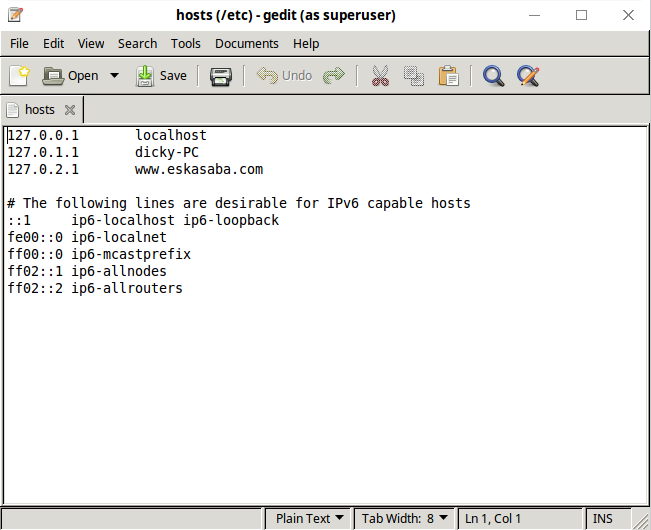
4.Dalam kasus yang terjadi di Laptop yang Saya pakai, file hosts itu berisi sebagai berikut :
5.Saya akan mengubah localhost tersebut dengan nama “www.eskasaba.com", caranya yaitu dengan menambahkan baris berikut “127.0.2.1 www.eskasaba.com” sehingga file hosts tersebut menjadi seperti ini :
"Alamat IP tidak harus 127.0.2.1"

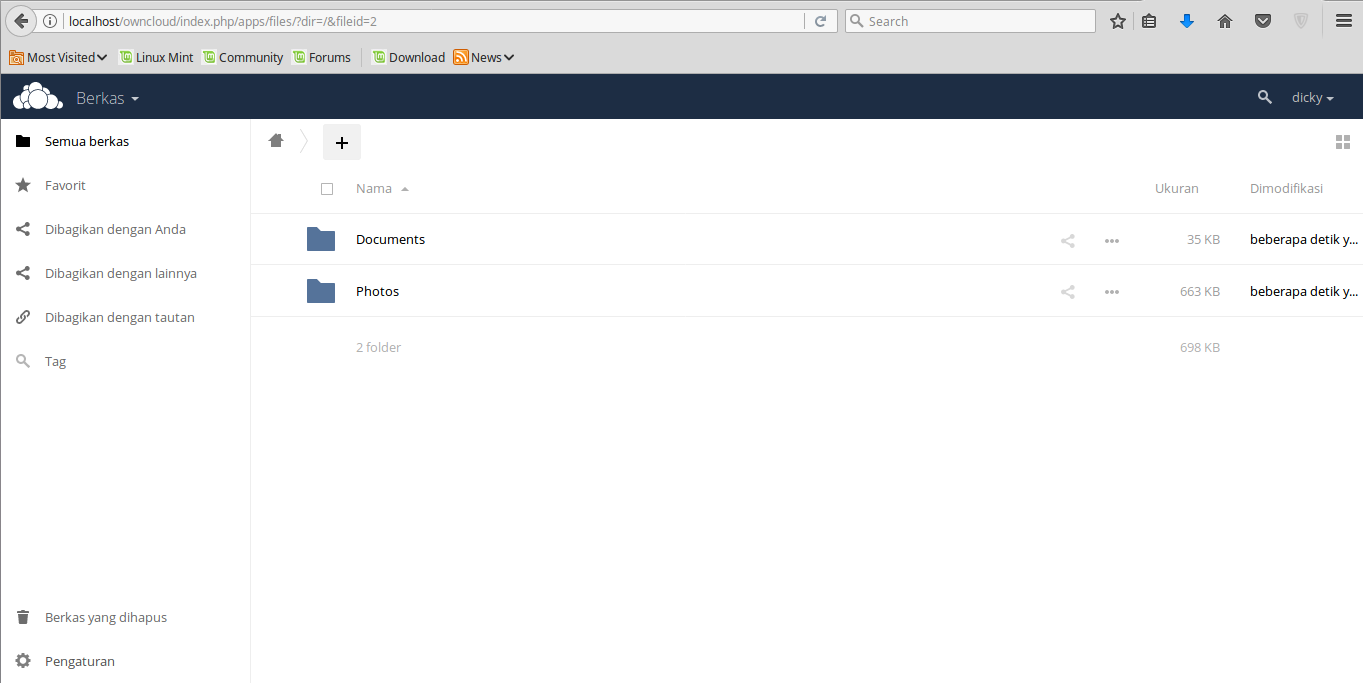
6.Langkah terakhir simpan dan coba buka di Browser Anda, hasilnya seperti ini:

 localhost :
www.eskasaba.com :

NB : Jika sobat menggunakan Nama Domain sendiri, saat membuka harus ada koneksi internet. Jika tidak ada koneksi internet sobat bisa menggunakan Localhost.

Sekian Postingan dari saya, Semoga Bermanfaat...!!!

Wassalamu'alaikum wr.wb
Read More

Kamis, 02 Februari 2017

Tutorial Install Pinta (Aplikasi Pengganti Paint) di Linux

Assalamu'alaikum wr.bb

Kali ini saya akan membagikan Tutorial Install Pinta (Aplikasi Pengganti Paint) di Linux, Pinta ini adalah aplikasi open-source, cross-platform bitmap Program image gambar dan editing terinspirasi oleh Paint.NET, program serupa editing gambar yang terbatas pada Microsoft Windows. Pinta memiliki fitur lebih dari Microsoft Paint. Dibandingkan dengan editor open-source gambar GIMP, Pinta adalah aplikasi sederhana dan memiliki fitur yang lebih sedikit.


Langkah-langkah Instalasi :

1. Buka Terminal (Ctrl+Alt+T)
2. Masuk Sebagai root
3. Ketikkan
  • # add-apt-repository ppa:pinta-maintainers/pinta-stable
  • # apt-get update
  • # apt-get install pinta

4. Tuggu Sampai Selesai


Begitulah Tutorial Install Pinta (Aplikasi Pengganti Paint) di Linux. Selamat Mencoba & Semoga bermanfaat...!!!


Wassalamu'alaikum wr.wb
Read More

Senin, 30 Januari 2017

Cara Agar Laptop Tidak Tidur/Sleep Saat Layar Ditutup Pada Linux Mint


Assalamu'alaikum wr.wb

Kali ini saya akan berbagi Cara Agar Laptop Tidak Tidur/Sleep Saat Layar Ditutup Pada Linux Mint. Bagi kamu pengguna laptop pasti kamu pernah langsung menutup flip layar saat laptop belum di shutdown. Biasanya, tindakan ini kamu lakukan ketika kamu akan mengerjakan sesuatu yang lain. Memang, saat kamu menutup laptop dengan membiarkannya dalam keadaan masih hidup laptop akan otomatis tidur 'Sleep'. Sebenarnya fitur ini sangat berguna, karena dalam keadaan sleep, komputer akan menghemat beberapa persen daya baterai laptop.

Akan tetapi,fitur tersebut dirasa sebagian orang mengganggu. Karena dengan alasan saat membuka laptop lagi ketika akan langsung mengerjakan kembali tugas yang belum selesai. Nah, bagaimana agar laptop tetap hidup dan tidak sleep ketika layar laptop ditutup.?? Berikut ini caranya:

1. Klik Icon Baterai Lalu pilih Preferences

2. Pada Tab On Ac Power (saat mengisi daya) & On Battery Power (saat tidak mengisi daya) di When Laptop lid is closed pilih Do nothing

3. Close dan Selesai


Sekian Cara Agar Laptop Tidak Tidur/Sleep Saat Layar Ditutup Pada Linux Mint.

Selamat Mencoba & Semoga Berhasil...!!!

Wassalamu'alaikum wr.wb
Read More

Kamis, 26 Januari 2017

Tutorial Install Plank di Linux MInt


Assalamu'alaikum wr.wb

Kali ini saya aakan berbagi tentang cara instalasi Plank di linux mint. Plank adalah aplikasi dock untuk linux yang simple, dan mudah digunakan, untuk menambahkan icon pada dock, anda perlu menjalankan terlebih dahulu aplikasi tersebut, lalu sobat tinggal drag & drop aplikasi yang ingin sobat tambahkan ke dock.

Jika sobat menginginkan aplikasi ini sobat bisa menginstallnya lewat terminal dengan cara :

1. Buka Terminal (Ctrl+Alt+T)
2. Masukkan perintah berikut:
  • sudo add-apt-repository ppa:ricotz/docky
  • sudo apt-get update
  • sudo apt-get install plank

Untuk menjalankannya klik Menu/Star cari dengan keyword plank lalu klik aplikasi tersebut.

Jika sobat ingin Plank berjalan otomatis saat dihidupkan, anda perlu menambahkan plank pada startup applications dengan cara:
  1. Klik Menu/Star, cari dengan keyword startup applications, buka startup applications
  2. Klik Add
  3. Pada kolom Name & Command masukkan "plank"
  4. Klik Add


Sekian Tutorial Install Plank di Linux Mint, Semoga bermanfaat...!!!

Wassalamu'alaikum wr.wb
Read More
Sabtu, 21 Januari 2017

Cara Install VYM di Linux Mint


Assalamu'alaikum wr.wb

Kali ini saya akan berbagi Cara Install VYM di Linux Mint.

View Your Mind adalah aplikasi mind mapping atau peta pemikiran, dimana pada aplikasi ini anda bisa memanajemen akal dan pikiran dalam membangun sesuatu atau berkarya, peta tersebut dapat membantu Anda untuk meningkatkan kreativitas dan efektifitas. Anda juga dapat menggunakannya untuk manajemen waktu, untuk mengatur tugas, untuk mendapatkan gambaran konteks yang lebih kompleks, untuk memilah ide-ide Anda dll.

Maps (Gambaran) dapat dibentuk dengan tangan di atas kertas atau flip chart dan bantuan untuk struktur sesuai keinginan Anda. Sementara pohon seperti struktur seperti ditampilkan pada halaman ini dapat ditarik dengan tangan atau perangkat lunak menggambar vym menawarkan lebih banyak fitur untuk bekerja dengan gambaran tersebut. VYM tidak seperti perangkat lunak gambar lain, tetapi alat untuk menyimpan dan mengubah informasi dengan cara yang intuitif. Misalnya Anda bisa menyusun ulang bagian dari peta dengan menekan tombol atau menambahkan berbagai informasi seperti email lengkap dengan klik mouse sederhana.


Langkah-Langkah Installasi (Online)

1. Buka Terminal (Ctrl+Alt+T)
2. Ketikkan:
  • sudo apt-get update
  • sudo apt-get upgrade
  • sudo apt-get install vym
3. Selesai

Sekian Cara Install VYM di Linux Mint.
Semoga Bermanfaat...!!!

Wassalamu'alaikum wr.wb
Read More